iPhone не включается после обновления: инструкция по спасению смартфона
Шаг 1. Приготовьте компьютер
— Вам понадобится ПК с Windows (с установленным iTunes) или Mac (с Finder в актуальных версиях macOS, либо тоже iTunes на старых). Используйте оригинальный или надежный качественный кабель. Дешевые кабели часто обрывают соединение в самый ответственный момент, — рассказал Сергей Романцев.
Шаг 2. Введите iPhone в режим восстановления (DFU / Recovery)
На зависшем iPhone (это работает на всех современных моделях с Face ID или кнопкой «Домой»):
- Быстро нажмите и отпустите кнопку «Громкость (+)».
- Быстро нажмите и отпустите кнопку «Громкость (–)».
- Затем зажмите и удерживайте боковую кнопку («Включение»).
- Держите ее, пока экран не погаснет, а потом — продолжайте держать, пока не увидите экран с изображением кабеля и стрелки, указывающей на компьютер (или ноутбук).
Важно: не отпускайте раньше, даже если появится логотип Apple. Если отпустили до появления значка подключения к компьютеру — начинайте сначала.
Шаг 3. Подключите к компьютеру
— После появления иконки подключения можете отпустить кнопку. Подсоедините кабель к ПК (или Mac). На компьютере откроется iTunes (или Finder) с сообщением: «Обнаружен iPhone в режиме восстановления», — рассказал Сергей Романцев.
Шаг 4. Сделайте выбор
В появившемся окне будет выбор:
- Обновить — компьютер попытается переустановить iOS, сохранив ваши данные (фото, контакты, приложения). Рекомендую попробовать сначала этот вариант. Работает примерно в 30–40 % случаев, когда проблема чисто программная.
- Восстановить — стирает всё с телефона и устанавливает чистую iOS. Это 100 % рабочий способ, но данные будут потеряны, если нет резервной копии.
— Во время скачивания прошивки (а это может быть 2–5 ГБ и занять от 10 минут до часа) интернет не должен прерываться. iPhone может выйти из режима восстановления сам по себе (перезагрузиться в обычный режим) — особенно если соединение нестабильное. Не пугайтесь. Просто повторите шаг 2 (кнопки «громкость +», «громкость –», затем долгое удержание боковой кнопки) и снова нажмите «Восстановить» или «Обновить», — добавил специалист.
Шаг 5. После восстановления
— Если вы выбрали «Восстановить» — перед вами чистый iPhone с приветственным экраном. При наличии резервной копии (в iCloud или на компьютере) восстановите данные из нее. Если резервной копии нет, система предложит войти с Apple ID, — отметил Сергей Романцев.
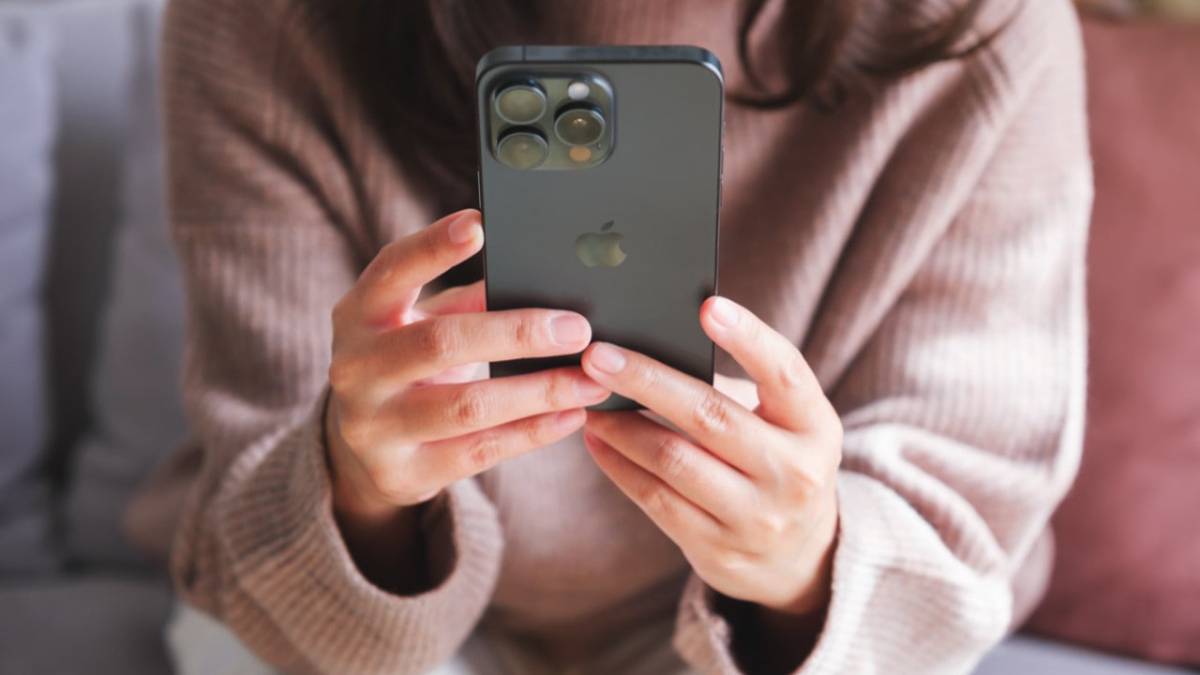
Фото носит иллюстративный характер